
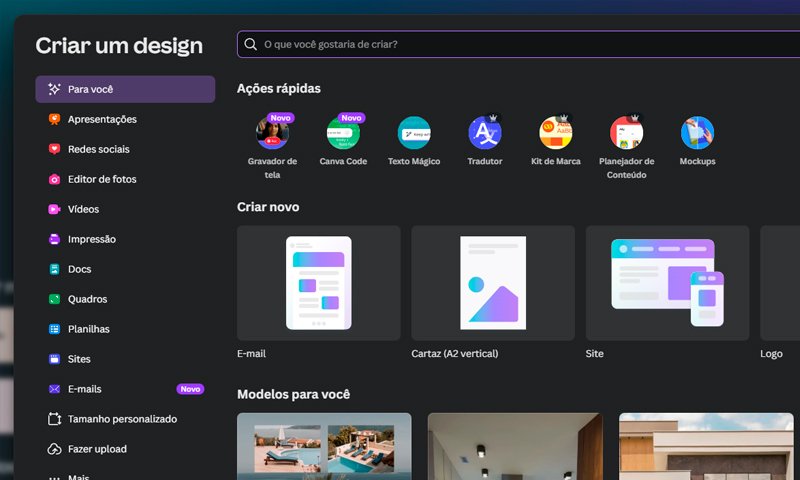
Criar posts profissionais no Canva é muito mais fácil do que parece — basta seguir algumas técnicas de design, organização e boas práticas. Se você usa o Canva diariamente para criar conteúdos para Instagram, negócios ou clientes, este guia vai te mostrar exatamente o que fazer para deixar sua arte com aparência profissional, mesmo que você não seja designer.
O primeiro passo é selecionar o tamanho correto para a plataforma em que você vai postar.
No Canva, busque por:
Post para Instagram (1080×1080)
Story (1080×1920)
Reels (1080×1920)
Post para Facebook (940×788)
Thumbnail do YouTube (1280×720)
📌 Dica profissional:
Sempre crie artes no tamanho nativo da plataforma para evitar cortes, perda de qualidade e distorções.
As cores são um dos elementos que mais deixam um post bonito e profissional.
No Canva, você pode usar:
Paletas prontas em “Cores”
Ferramenta “Selecionar cores da imagem”
Sites externos como Coolors e Adobe Color
📌 Dica técnica:
Use 2 a 3 cores principais e evite misturar tons aleatórios.
A consistência visual é o que cria uma identidade forte.
A escolha das fontes faz enorme diferença no visual final.
Sugestão de combinações:
Serif + Sans Serif
Destacada + Leve
Negrito + Regular
Exemplos no Canva:
Playfair Display + Montserrat
Anton + Poppins
Cormorant Garamond + Lato
📌 Regra de ouro:
Use no máximo 2 tipos de fonte por arte.
Design profissional = alinhamento perfeito.
No Canva:
Use as guias inteligentes
Utilize a ferramenta Posição > Centralizar
Mantenha espaçamento equilibrado entre texto, imagem e elementos
📌 Erro comum: textos soltos, elementos desalinhados ou tudo “espremido”.
A hierarquia visual é como você guia o olhar do leitor.
Para isso:
Destaque o título (fonte maior e forte)
Subtítulo menor
Texto explicativo mais leve
Use setas e formas para direcionar o olhar
📌 Com isso, a leitura fica mais fluida e o post mais profissional.
Imagens ruins derrubam qualquer design.
No Canva, prefira:
Fotos premium
Vetores profissionais
Elementos com o mesmo estilo visual
📌 Evite imagens esticadas ou com baixa resolução.
Elementos decorativos deixam o post mais bonito, mas devem ser usados com cuidado:
Líneas
Setas
Formas
Texturas suaves
Ilustrações
📌 Erros comuns:
Excesso de elementos, mistura de estilos ou poluição visual.
No Canva, clique em:
👉 Estilos → Paletas e fontes
E teste combinações prontas. Isso acelera o processo e deixa a arte automaticamente mais profissional.
Se você cria posts para um negócio ou cliente, mantenha:
Cores consistentes
Fontes fixas
Padrão visual
Mesmas bordas, filtros e estilos
📌 Isso cria reconhecimento de marca.
Antes de exportar, revise:
Texto está legível?
Cor de fundo contrasta com o título?
Elementos não estão competindo pela atenção?
O design está limpo e equilibrado?
📌 Teste sua arte em uma miniatura para ver se o texto se destaca.
Ao finalizar, clique em:
👉 Compartilhar → Baixar
E selecione:
PNG (melhor para posts)
JPEG (quando quer arquivo mais leve)
PDF (para materiais impressos)
Criar tudo sozinho leva tempo — e ainda mais quando você precisa adaptar seus posts para vários tamanhos.
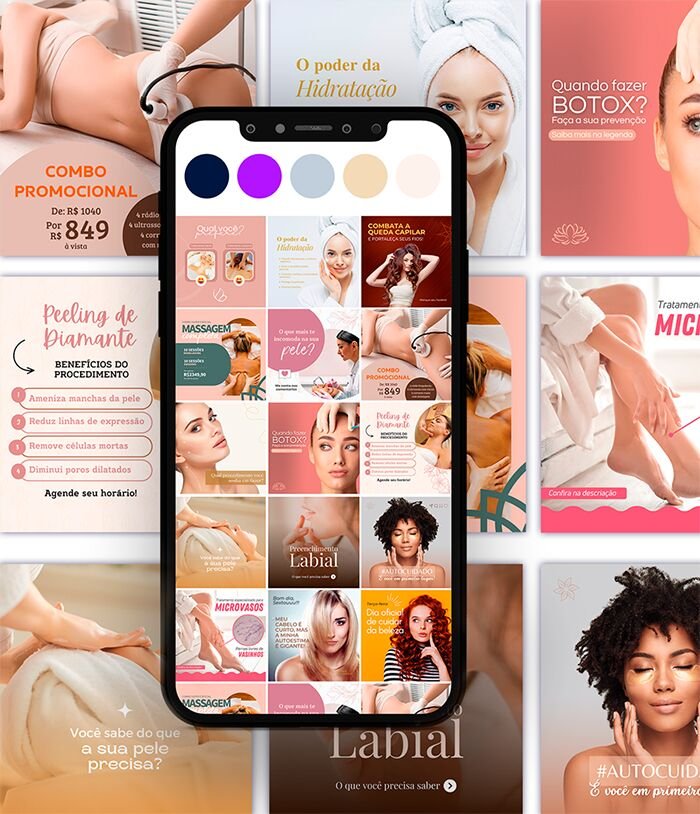
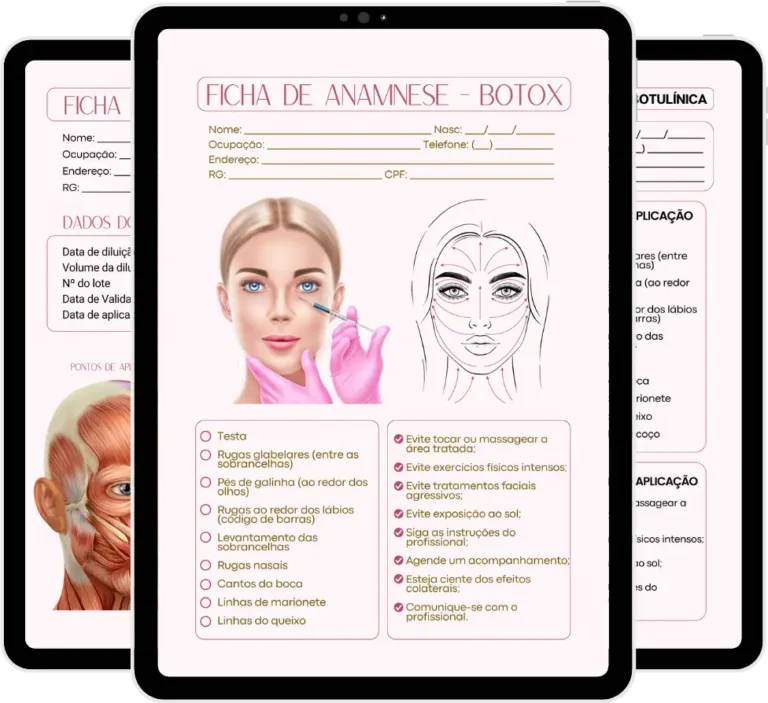
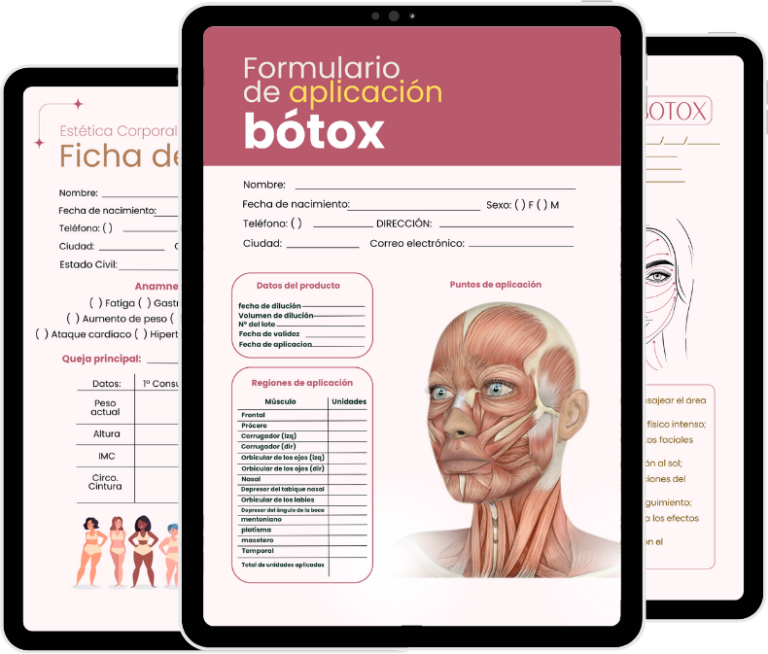
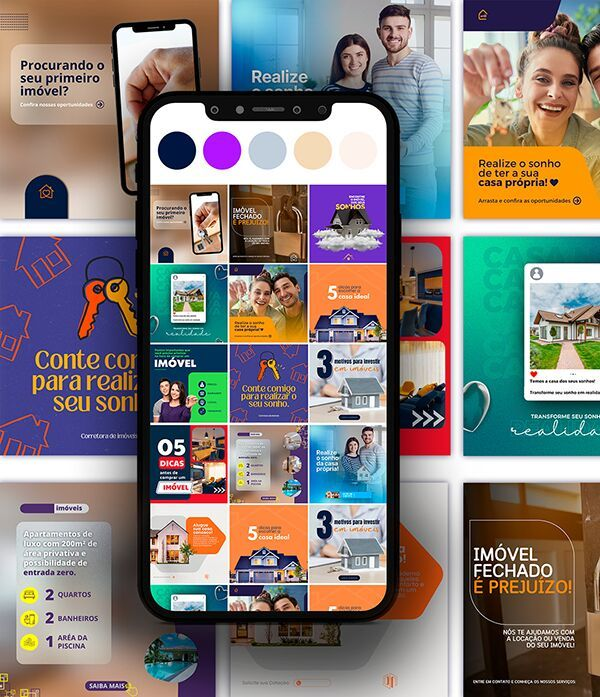
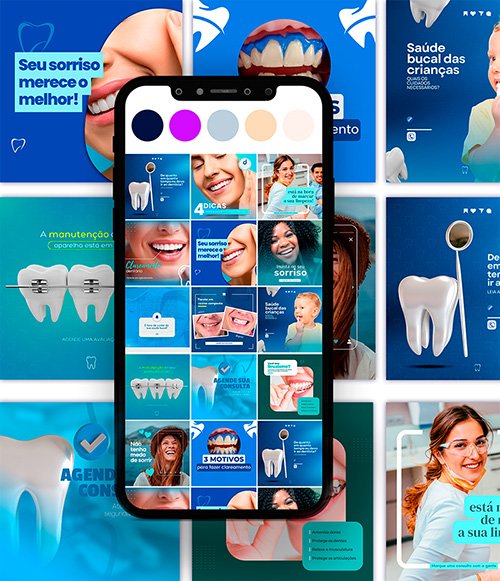
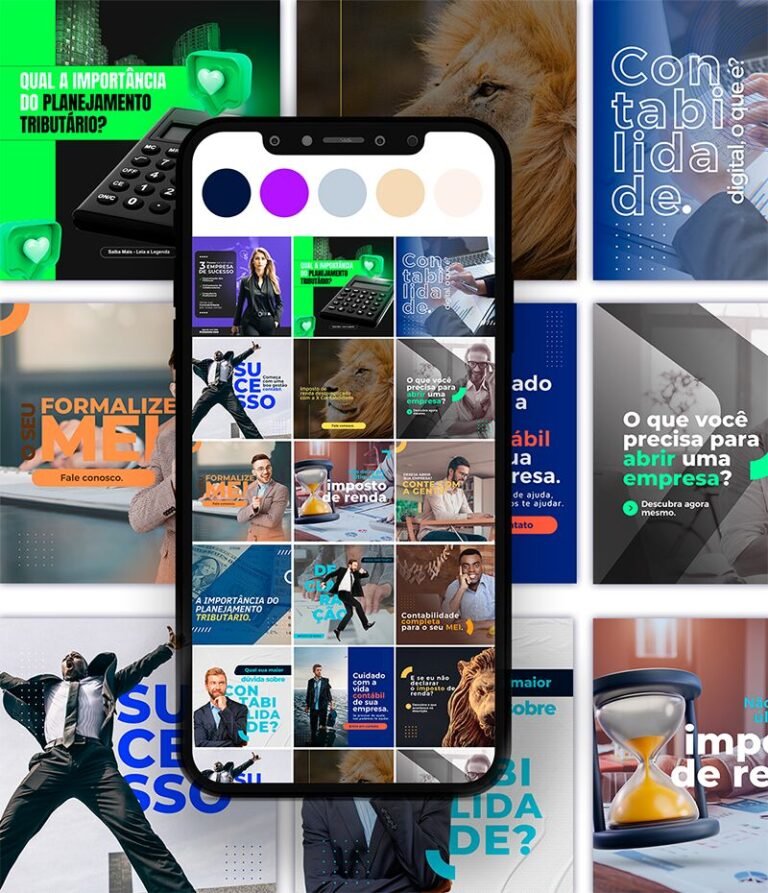
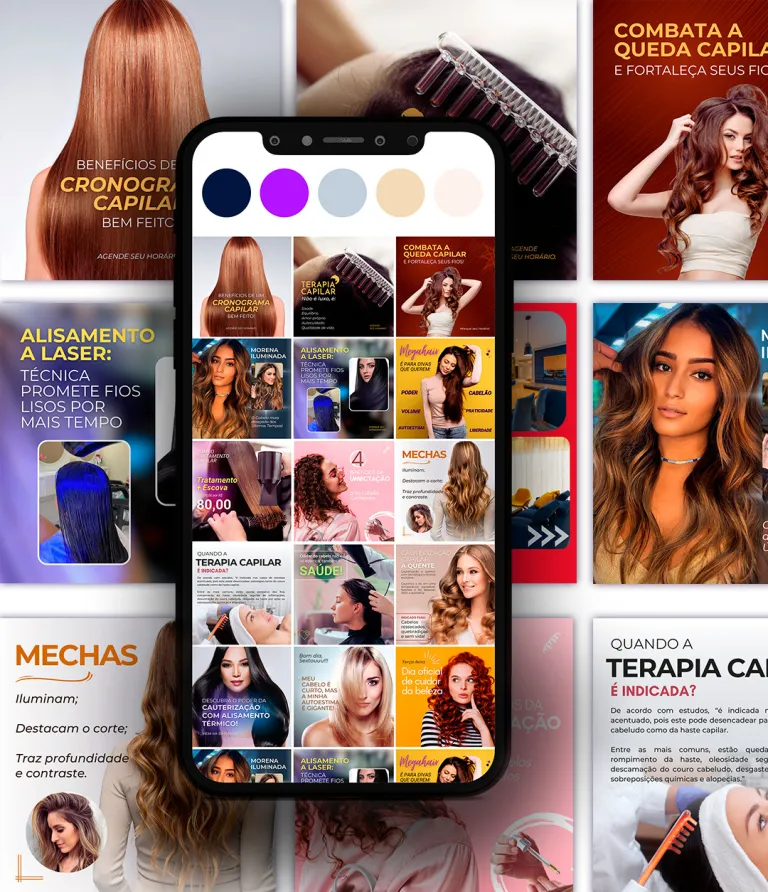
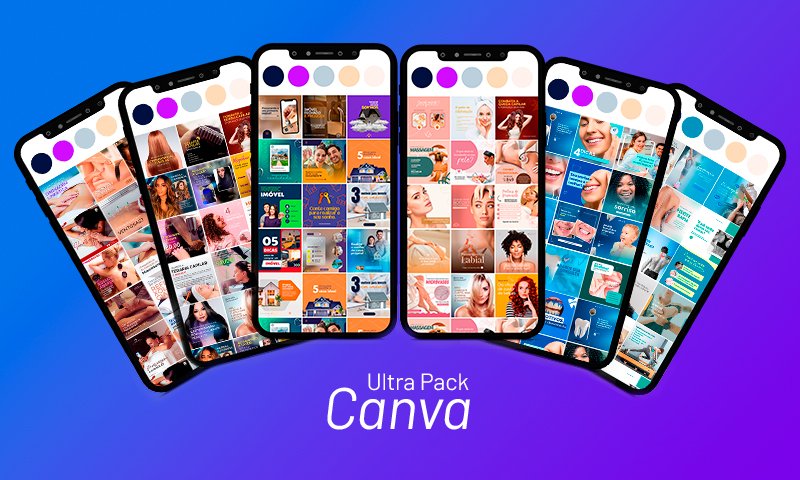
Por isso, se você quer economizar horas e entregar artes profissionais, organizadas e visualmente fortes, conheça nossos packs:
Eles são ideais para:
✔ Social medias
✔ Empreendedores
✔ Criadores de conteúdo
✔ Negócios locais
✔ Quem quer postar todos os dias sem perder tempo
Assim você usa o tamanho certo e o design certo — tudo no piloto automático.
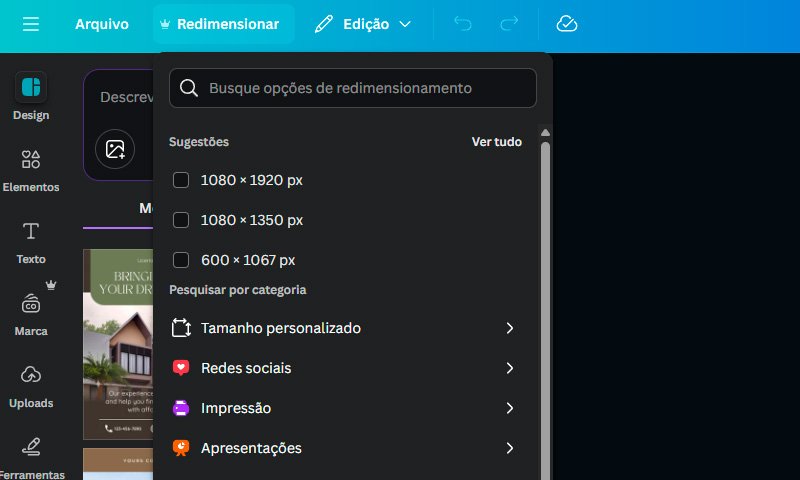
A escolha do formato é o primeiro passo — e um dos mais importantes — para criar posts realmente profissionais no Canva. Mesmo um design bonito pode perder qualidade, ser cortado ou ficar distorcido se for criado no tamanho errado. Neste guia completo, você vai aprender tudo sobre dimensões, formatos ideais para cada plataforma e como garantir que suas artes fiquem perfeitas do início ao fim.
Cada plataforma (Instagram, Facebook, YouTube, TikTok, Pinterest etc.) possui dimensões próprias que otimizam a exibição da arte.
Quando você cria algo no tamanho errado, isso pode causar:
deformação ou distorção da imagem
cortes indesejados, principalmente no Instagram
perda de nitidez
queda no alcance orgânico (principalmente em Reels e posts verticais)
experiência ruim para quem visualiza
Ou seja: mesmo um design incrível pode ser “destruído” por um tamanho inadequado.
Aqui estão os tamanhos que você deve usar no Canva para garantir que sua arte fique perfeita:
Feed quadrado: 1080 × 1080 px (formato mais clássico)
Feed vertical: 1080 × 1350 px (o que mais gera alcance)
Histórias: 1080 × 1920 px
Reels: 1080 × 1920 px (mesmo tamanho dos stories)
💡 Dica: hoje o Instagram favorece mais conteúdos verticais (4:5 ou 9:16) porque ocupam mais espaço na tela.
Postagem horizontal: 1200 × 630 px
Imagem de compartilhamento: 940 × 788 px
💡 Dica: no Facebook, imagens horizontais geralmente performam melhor.
Miniatura: 1280 × 720 px
Banner: 2560 × 1440 px
💡 Dica: o YouTube reduz automaticamente a qualidade se a thumbnail estiver abaixo da resolução recomendada.
Pin padrão: 1000 × 1500 px (vertical)
Pin longo: 1000 × 2100 px
💡 Dica: quanto mais vertical, mais destaque na plataforma.
Vídeo: 1080 × 1920 px
Imagem de capa do vídeo: 1080 × 1920 px
💡 Dica: evite colocar texto importante nas áreas de interface (botões do TikTok).
Abra o Canva
Na barra de busca, digite o nome da plataforma (ex.: “Instagram”, “YouTube”, “Pinterest”)
Selecione o tipo de conteúdo que deseja criar
O Canva automaticamente abre o arquivo no tamanho ideal
Basta escolher um template ou criar do zero
Quando você começa já no formato ideal, evita:
✔ retrabalho
✔ perda de qualidade ao redimensionar
✔ distorção de elementos
✔ problemas de enquadramento
✔ diferencias de layout entre plataformas
Além disso, o Canva organiza templates específicos para cada formato, o que permite:
acesso a modelos mais bonitos
menos ajustes manuais
fluxo de criação muito mais rápido
Evite esses erros se quiser posts realmente profissionais:
❌ Criar no tamanho errado e tentar ajustar depois
Isso sempre gera distorção, cortes e baixa qualidade.
❌ Criar tudo quadrado por comodidade
Hoje, posts verticais têm muito mais alcance.
❌ Baixar em PNG e reenviar para outro editor para cortar
Isso gera compressão desnecessária.
❌ Redimensionar para outro formato sem revisar
Ao trocar de formato (ex.: de quadrado para vertical), você deve reorganizar o design.
→ Quando for postar em várias plataformas, crie uma arte principal e depois use a função:
Canva → Redimensionar → Copiar & Redimensionar
Assim você adapta para:
alimentação vertical
feed quadrado
histórias
carretel
Sem precisar fazer tudo do zero.
Criar tudo sozinho leva tempo — e ainda mais quando você precisa adaptar seus posts para vários tamanhos.
Por isso, se você quer economizar horas e entregar artes profissionais, organizadas e visualmente fortes, conheça nossos packs:
Eles são ideais para:
✔ Social medias
✔ Empreendedores
✔ Criadores de conteúdo
✔ Negócios locais
✔ Quem quer postar todos os dias sem perder tempo
Assim você usa o tamanho certo e o design certo — tudo no piloto automático.