Categorias
Canva Tutoriais

Como Remover o Fundo de Imagens no Canva

Como Remover o Fundo de Imagens no Canva

(Guia Completo e Atualizado)
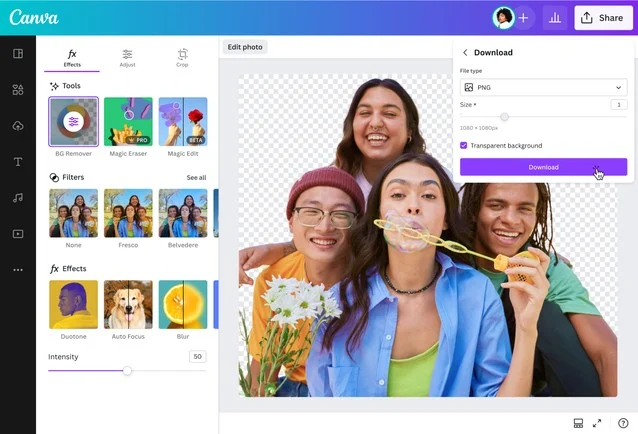
Remover o fundo de uma imagem é uma das funções mais úteis e versáteis no Canva — perfeito para deixar suas artes mais profissionais, integrar produtos ao seu layout ou destacar objetos, pessoas e logos sem interferência de fundo. E o melhor: você faz isso em poucos cliques, sem precisar de programas complexos como Photoshop.

🎯 Por que Remover o Fundo?

✔ Deixar imagens prontas para posts, banners e vitrine de produtos
✔ Criar artes com camadas visuais profissionais
✔ Integrar elementos à identidade da sua marca
✔ Destacar um objeto ou pessoa sem distrações
✔ Colocar seu conteúdo em qualquer cor ou cenário

E tudo isso é feito diretamente no Canva, sem navegação externa ou ferramentas complicadas.
🧠 O que você precisa saber antes

A ferramenta de Remover Fundo está disponível diretamente no editor do Canva e funciona de forma extremamente simples.
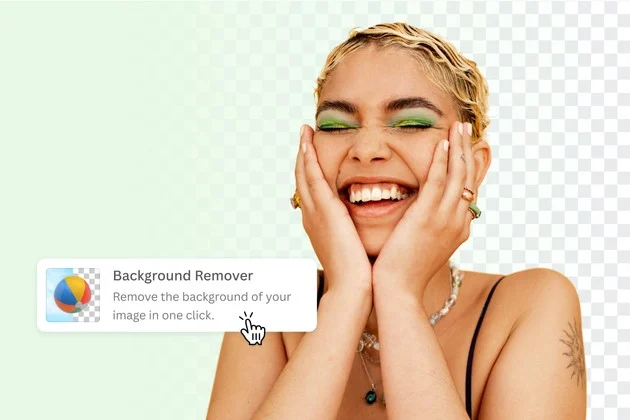
🔹 Ela utiliza tecnologia automática para detectar o objeto principal e apagar todos os elementos de fundo.

👉 Importante: alguns recursos avançados podem exigir o Canva Pro, mas existem alternativas gratuitas dentro da própria plataforma ou com complementos.


🖱️ Como remover o fundo no Canva (desktop)

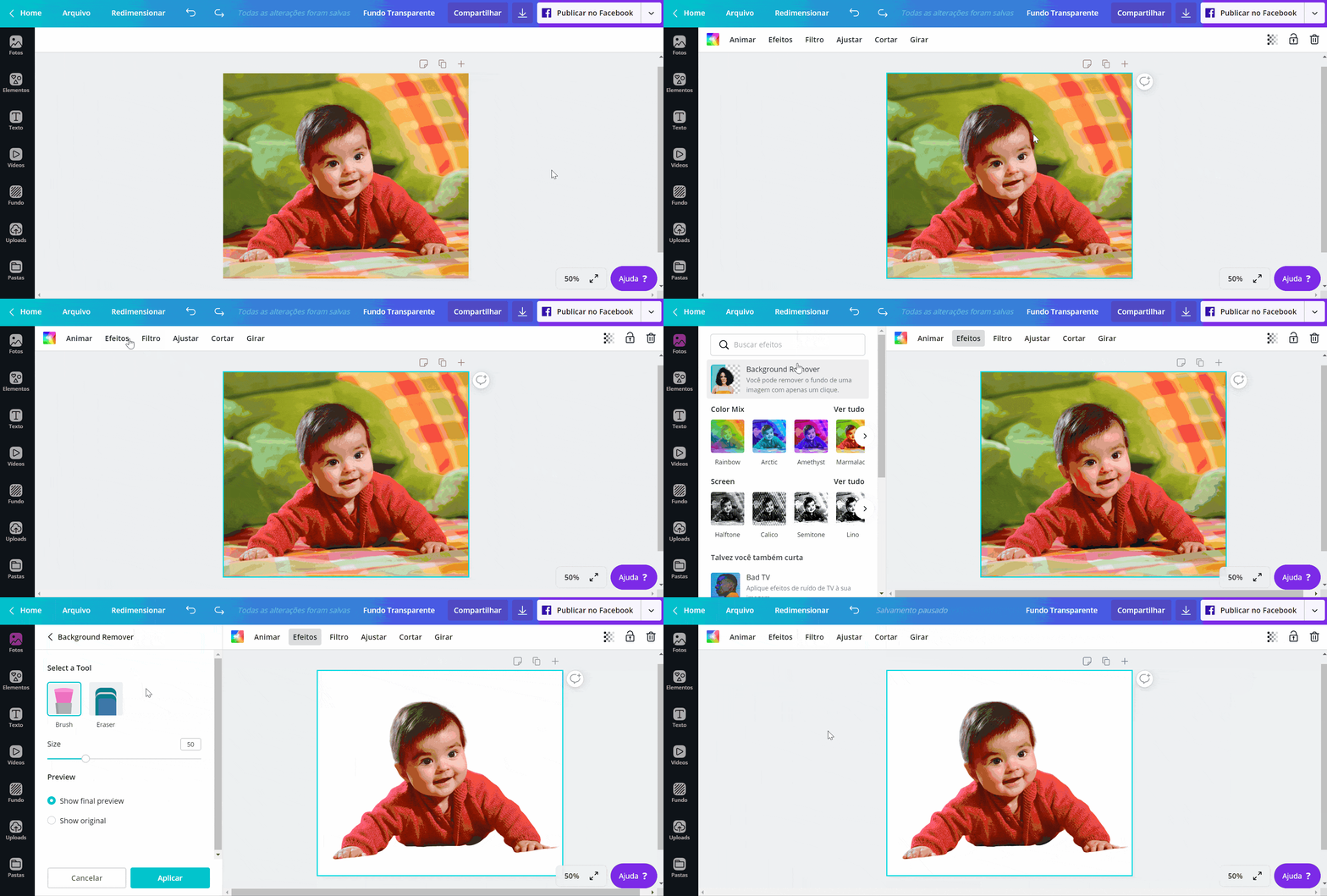
  1. Abra o Canva e crie um novo design ou abra um projeto existente.

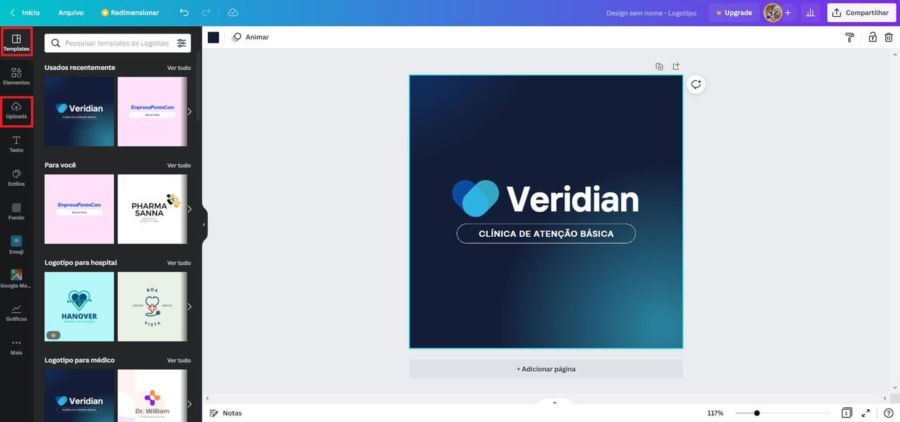
  2. Envie sua imagem através da aba Uploads ou escolha uma imagem da biblioteca.

  3. Clique na imagem que deseja editar.

  4. Na barra superior, clique em “Efeitos”.

  5. Selecione a opção “Background Remover” (Remover Fundo).

  6. Aguarde alguns segundos: o fundo será removido automaticamente. Canva

✔ Pronto! Você agora pode posicionar essa imagem com fundo transparente em qualquer projeto — post, apresentação, card, capa, etc.
📱 Removendo o fundo no Canva pelo celular

  1. Abra o app do Canva no celular.

  2. Crie ou abra um design.

  3. Toque na imagem que quer editar.

  4. Acesse “Efeitos” na barra de ferramentas abaixo da tela.

  5. Toque em “Background Remover”.

  6. Aguarde o processamento e veja o fundo desaparecer.

💡 Dica: o processo é o mesmo independente da plataforma — então você pode usar no desktop ou no celular sem diferença no fluxo.


💡 Dicas para um resultado ainda melhor

➡ Imagens com contraste alto entre o objeto e o fundo tendem a remover o fundo com ainda mais precisão.
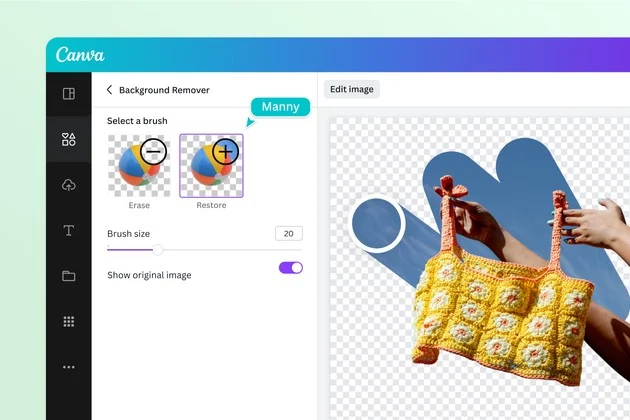
➡ Se precisar, use a opção de restaurar ou apagar partes específicas manualmente depois da remoção.
➡ Depois de remover o fundo, salve a imagem como PNG com fundo transparente para manter a qualidade e permitir sobreposição em outros designs.
🆓 Canva Pro vs Canva Free

🔹 Canva Pro:

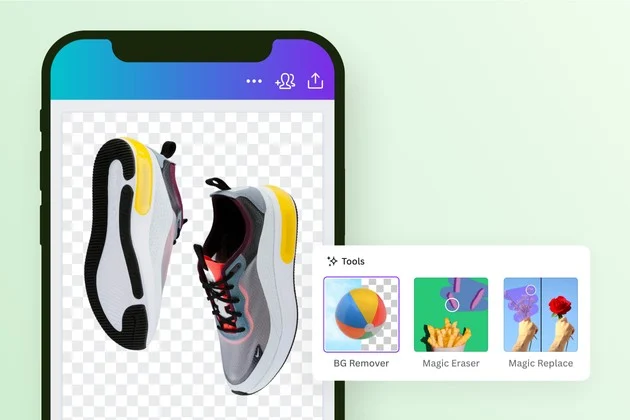
  • Possui Background Remover integrado e automático com apenas um clique.

  • Permite download de imagens PNG com fundo transparente diretamente.

🔹 Canva Free:

  • A ferramenta pode aparecer com limitações ou exigir métodos alternativos através de “apps” ou complementos dentro da plataforma.

Mesmo assim, muitos usuários conseguem remover fundos mesmo no plano gratuito com ajuda de recursos extras.


🧠 O que você pode fazer depois que remover o fundo

✔ Inserir imagem sem fundo em qualquer layout
✔ Sobrepor a imagem em cores da sua marca
✔ Criar mockups, capas ou vinhetas
✔ Usar a imagem em vídeos e animações
✔ Design de produtos ou posts profissionais

Remover o fundo é um passo que eleva instantaneamente a qualidade do seu trabalho visual — e você faz isso sem sair do Canva.


🧡 Conclusão

Aprender a remover fundo no Canva é uma das habilidades mais valiosas para quem trabalha com design, social media ou criação de conteúdo. É simples, rápido e traz um visual mais limpo e profissional às suas artes — tudo sem complicações.
🧡 Quer posts prontos com estrutura profissional?
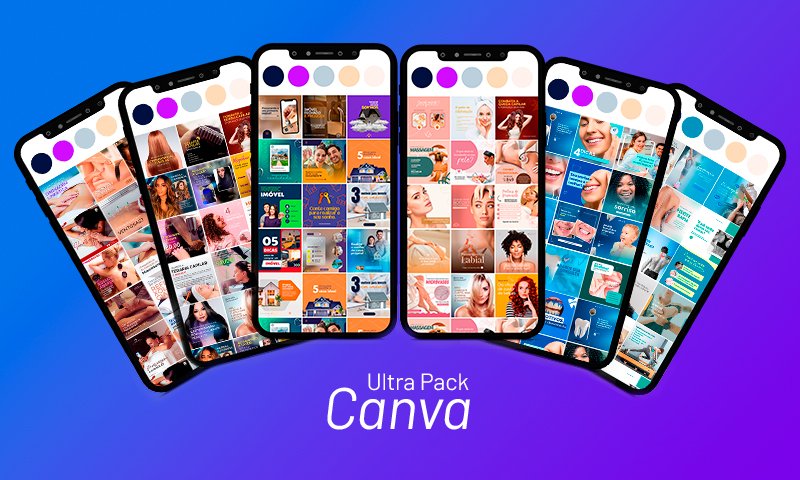
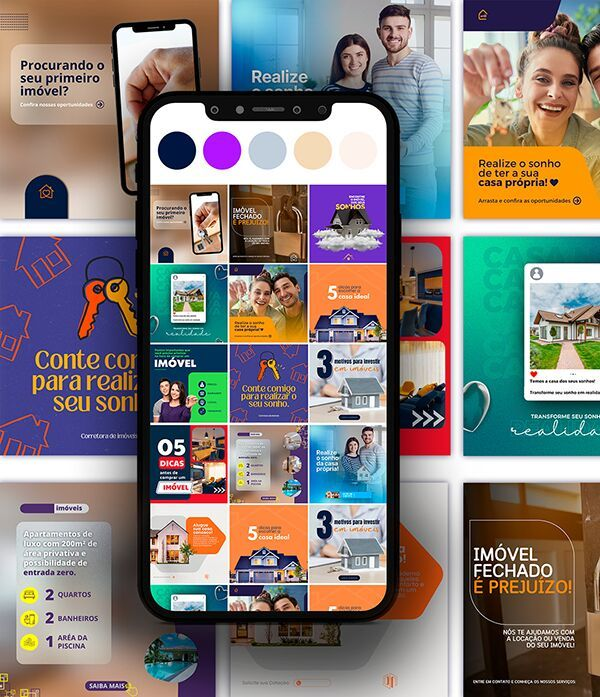
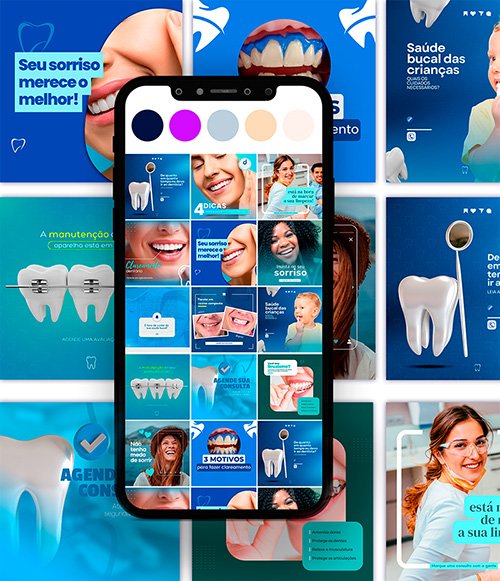
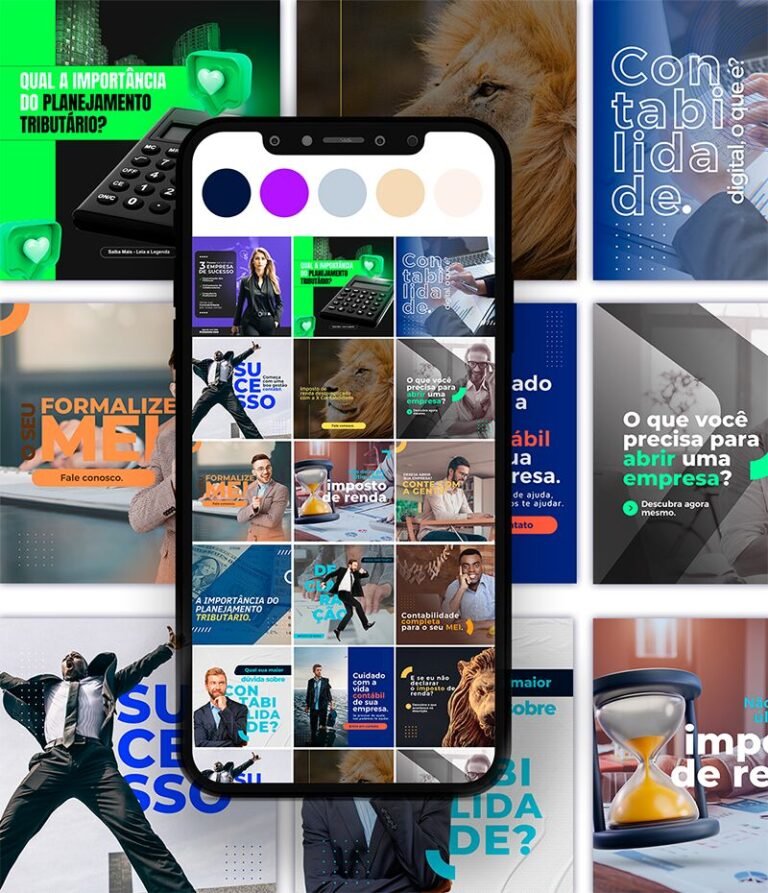
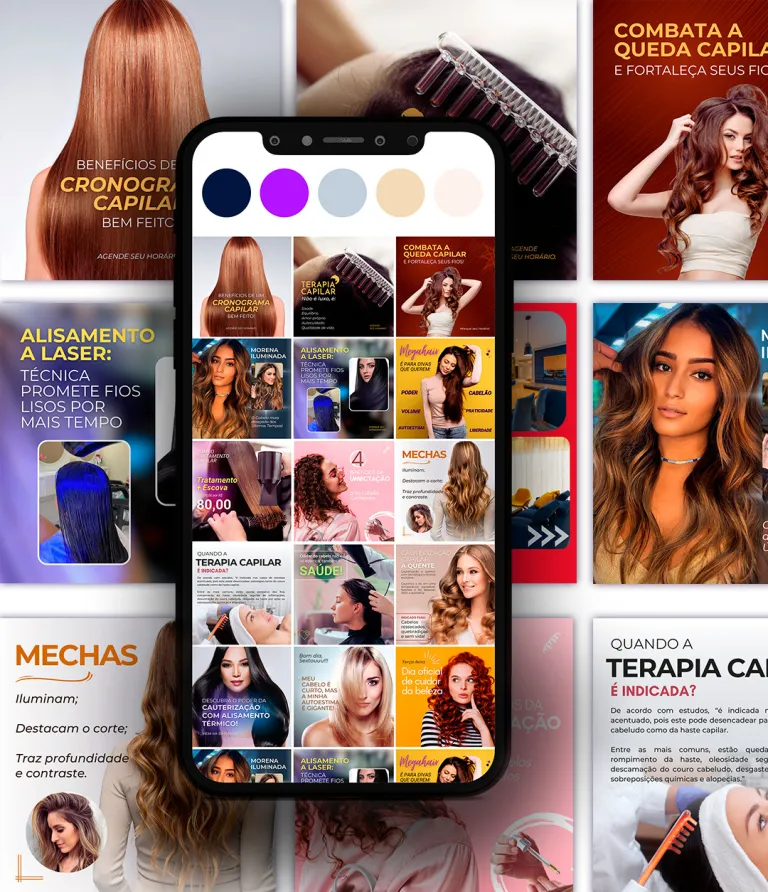
Se você quer criar posts mais bonitos, com design profissional e estrutura perfeita, mas sem perder tempo, conheça nossos pacotes prontos:

👉 Packs Canva profissionais — carrosséis, posts, stories e identidades visuais 100% editáveis.

Perfeitos para:

✔ Social medias
✔ Empreendedores
✔ Criadores de conteúdo
✔ Negócios locais
✔ Quem quer postar todos os dias com qualidade

➡ Clique aqui e veja todos os packs disponíveis.

Assim você usa o tamanho certo e o design certo — tudo no piloto automático.
Categorias
Canva Tutoriais

Como Colocar Sua Logomarca em um Post no Canva

Como Colocar Sua Logomarca em um Post no Canva

Tutorial Simples para Social Medias, Empreendedores e Criadores de Conteúdo

Como Colocar Sua Logomarca em um Post no Canva

Adicionar sua logomarca em um post é uma das melhores formas de fortalecer sua identidade visual, criar reconhecimento de marca e passar profissionalismo. No Canva, esse processo é rápido e fácil — mesmo para iniciantes.

Neste tutorial, você vai aprender passo a passo como inserir sua logo com qualidade, no tamanho certo e no lugar ideal do seu design.


🎯 Por que colocar a logo no post?

Usar a logomarca garante:

  • Reconhecimento instantâneo

  • Identidade visual consistente

  • Profissionalismo

  • Proteção de conteúdo (evita cópias)

  • Aumenta o valor percebido da marca

💡 Sempre que alguém compartilhar seu post, sua marca vai junto.


1️⃣ Prepare sua Logomarca

Antes de colocar a logo no Canva, verifique:

✔ A logo está em PNG com fundo transparente?
✔ Está com boa resolução?
✔ Existem versões clara e escura para diferentes fundos?

📌 Caso não tenha PNG, no Canva você pode remover o fundo com:

👉 Efeitos → Remover fundo
(Função Pro)

Como Colocar Sua Logomarca em um Post no Canva 2

2️⃣ Faça Upload da Logomarca no Canva

  1. Abra o Canva

  2. Entre no projeto do seu post

  3. No menu lateral, clique em:

➡️ Uploads → Fazer upload de arquivo
➡️ Selecione sua logo

A imagem ficará salva para usar sempre que precisar.


3️⃣ Coloque a Logo no Post

Depois que o upload estiver pronto:

  1. Arraste a logo para o design

  2. Ajuste o tamanho com cuidado

  3. Posicione em um dos cantos:

✔ Inferior direito (mais usado)
✔ Inferior esquerdo
✔ Superior direito

📌 Evite o centro — a logo não deve competir com o conteúdo principal.

Como Colocar Sua Logomarca em um Post no Canva 3

4️⃣ Ajuste Opacidade (opcional)

Para não roubar a atenção do conteúdo:

  1. Selecione a logo

  2. Clique em Transparência

  3. Ajuste entre 75% e 85%

Assim ela fica suave, elegante e profissional.


5️⃣ Use Bordas de Segurança

No Canva, ligue os guias de alinhamento para não colar a logo na borda.

📌 Regra visual:

👉 Deixe respiro entre logo e borda
👉 Nem muito grande, nem muito pequena

Isso aumenta a sensação de organização e equilíbrio.

Como Colocar Sua Logomarca em um Post no Canva 4

6️⃣ Use Versões Diferentes da Logo

Se o fundo do post for claro:

➡️ Use a logo ESCURA

Se o fundo for escuro:

➡️ Use a logo CLARA

💡 Ter essas duas versões é profissional e evita improviso.


7️⃣ Salve a Logomarca como Elemento para Reuso

Depois de ajustar a logo uma vez, você pode:

👉 Agrupar
👉 Duplicar
👉 Salvar como template

Assim, todos os próximos posts mantêm consistência visual.

8️⃣ Checklist Final

Antes de publicar, revise:

✔ A logo tem fundo transparente?
✔ Está posicionada com folga e alinhamento?
✔ Não está competindo com o texto?
✔ Transparência está suave (não chamando mais atenção que o post)?
✔ Versão correta (clara/escura)?

Se sim → está pronto!


💡 Bônus: Quando NÃO usar logomarca

Evite usar em posts:

❌ Com muito texto
❌ Onde a logo atrapalha legibilidade
❌ Layouts minimalistas com foco total em imagem

💡 Menos é mais quando o foco é mensagem.

🧡 Quer posts prontos com estrutura profissional?

Se você quer criar posts mais bonitos, com design profissional e estrutura perfeita, mas sem perder tempo, conheça nossos pacotes prontos:

👉 Packs Canva profissionais — carrosséis, posts, stories e identidades visuais 100% editáveis.

Perfeitos para:

✔ Social medias
✔ Empreendedores
✔ Criadores de conteúdo
✔ Negócios locais
✔ Quem quer postar todos os dias com qualidade

➡ Clique aqui e veja todos os packs disponíveis.

Assim você usa o tamanho certo e o design certo — tudo no piloto automático.

Categorias
Packs

Packs Canva

Categorias
Canva Tutoriais

Como Criar Posts Profissionais no Canva

Como Criar Posts Profissionais no Canva

(Guia Completo para Iniciantes e Social Medias)

Como Criar Posts Profissionais no Canva

Criar posts profissionais no Canva é muito mais fácil do que parece — basta seguir algumas técnicas de design, organização e boas práticas. Se você usa o Canva diariamente para criar conteúdos para Instagram, negócios ou clientes, este guia vai te mostrar exatamente o que fazer para deixar sua arte com aparência profissional, mesmo que você não seja designer.

🎨 1. Escolha o formato certo para o post

O primeiro passo é selecionar o tamanho correto para a plataforma em que você vai postar.
No Canva, busque por:

  • Post para Instagram (1080×1080)

  • Story (1080×1920)

  • Reels (1080×1920)

  • Post para Facebook (940×788)

  • Thumbnail do YouTube (1280×720)

📌 Dica profissional:
Sempre crie artes no tamanho nativo da plataforma para evitar cortes, perda de qualidade e distorções.


🖼️ 2. Defina uma paleta de cores harmoniosa

As cores são um dos elementos que mais deixam um post bonito e profissional.

No Canva, você pode usar:

  • Paletas prontas em “Cores”

  • Ferramenta “Selecionar cores da imagem”

  • Sites externos como Coolors e Adobe Color

📌 Dica técnica:
Use 2 a 3 cores principais e evite misturar tons aleatórios.
A consistência visual é o que cria uma identidade forte.


🔤 3. Utilize fontes profissionais e equilibradas

A escolha das fontes faz enorme diferença no visual final.

Sugestão de combinações:

  • Serif + Sans Serif

  • Destacada + Leve

  • Negrito + Regular

Exemplos no Canva:

  • Playfair Display + Montserrat

  • Anton + Poppins

  • Cormorant Garamond + Lato

📌 Regra de ouro:
Use no máximo 2 tipos de fonte por arte.


📐 4. Alinhamento é o segredo do design bonito

Design profissional = alinhamento perfeito.

No Canva:

  • Use as guias inteligentes

  • Utilize a ferramenta Posição > Centralizar

  • Mantenha espaçamento equilibrado entre texto, imagem e elementos

📌 Erro comum: textos soltos, elementos desalinhados ou tudo “espremido”.


🎯 5. Crie uma hierarquia visual

A hierarquia visual é como você guia o olhar do leitor.

Para isso:

  • Destaque o título (fonte maior e forte)

  • Subtítulo menor

  • Texto explicativo mais leve

  • Use setas e formas para direcionar o olhar

📌 Com isso, a leitura fica mais fluida e o post mais profissional.


🖌️ 6. Use imagens de alta qualidade

Imagens ruins derrubam qualquer design.

No Canva, prefira:

  • Fotos premium

  • Vetores profissionais

  • Elementos com o mesmo estilo visual

📌 Evite imagens esticadas ou com baixa resolução.


✨ 7. Adicione elementos com equilíbrio

Elementos decorativos deixam o post mais bonito, mas devem ser usados com cuidado:

  • Líneas

  • Setas

  • Formas

  • Texturas suaves

  • Ilustrações

📌 Erros comuns:
Excesso de elementos, mistura de estilos ou poluição visual.


🧰 8. Use a ferramenta “Estilos” para inspiração

No Canva, clique em:

👉 Estilos → Paletas e fontes

E teste combinações prontas. Isso acelera o processo e deixa a arte automaticamente mais profissional.


🧩 9. Mantenha a identidade visual

Se você cria posts para um negócio ou cliente, mantenha:

  • Cores consistentes

  • Fontes fixas

  • Padrão visual

  • Mesmas bordas, filtros e estilos

📌 Isso cria reconhecimento de marca.


⚡ 10. Finalize com contraste e legibilidade

Antes de exportar, revise:

  • Texto está legível?

  • Cor de fundo contrasta com o título?

  • Elementos não estão competindo pela atenção?

  • O design está limpo e equilibrado?

📌 Teste sua arte em uma miniatura para ver se o texto se destaca.


💾 11. Exporte com a melhor qualidade

Ao finalizar, clique em:

👉 Compartilhar → Baixar

E selecione:

  • PNG (melhor para posts)

  • JPEG (quando quer arquivo mais leve)

  • PDF (para materiais impressos)

🧡 Transforme esses formatos em posts perfeitos com Templates Profissionais

Criar tudo sozinho leva tempo — e ainda mais quando você precisa adaptar seus posts para vários tamanhos.
Por isso, se você quer economizar horas e entregar artes profissionais, organizadas e visualmente fortes, conheça nossos packs:

👉 Packs Canva Prontos • Posts • Stories • Reels • Carrosséis

Eles são ideais para:

✔ Social medias
✔ Empreendedores
✔ Criadores de conteúdo
✔ Negócios locais
✔ Quem quer postar todos os dias sem perder tempo

➡ Clique aqui e veja todos os packs disponíveis.

Assim você usa o tamanho certo e o design certo — tudo no piloto automático.

Categorias
Canva Tutoriais

Formato de Post no Canva: Guia Completo para Criar Posts Sem Cortes

Formato de Post no Canva: Guia Completo para Criar Posts Sem Cortes

O Guia Mais Completo Para Deixar Seus Posts do Canva Profissionais e Sem Distorsões

Formatos no Canva

A escolha do formato é o primeiro passo — e um dos mais importantes — para criar posts realmente profissionais no Canva. Mesmo um design bonito pode perder qualidade, ser cortado ou ficar distorcido se for criado no tamanho errado. Neste guia completo, você vai aprender tudo sobre dimensões, formatos ideais para cada plataforma e como garantir que suas artes fiquem perfeitas do início ao fim.

📐 Por que o tamanho do post importa tanto?

Cada plataforma (Instagram, Facebook, YouTube, TikTok, Pinterest etc.) possui dimensões próprias que otimizam a exibição da arte.
Quando você cria algo no tamanho errado, isso pode causar:

  • deformação ou distorção da imagem

  • cortes indesejados, principalmente no Instagram

  • perda de nitidez

  • queda no alcance orgânico (principalmente em Reels e posts verticais)

  • experiência ruim para quem visualiza

Ou seja: mesmo um design incrível pode ser “destruído” por um tamanho inadequado.

📏 Os formatos mais importantes no Canva

Aqui estão os tamanhos que você deve usar no Canva para garantir que sua arte fique perfeita:

📌 Instagram

  • Feed quadrado: 1080 × 1080 px (formato mais clássico)

  • Feed vertical: 1080 × 1350 px (o que mais gera alcance)

  • Histórias: 1080 × 1920 px

  • Reels: 1080 × 1920 px (mesmo tamanho dos stories)

💡 Dica: hoje o Instagram favorece mais conteúdos verticais (4:5 ou 9:16) porque ocupam mais espaço na tela.


📌 Facebook

  • Postagem horizontal: 1200 × 630 px

  • Imagem de compartilhamento: 940 × 788 px

💡 Dica: no Facebook, imagens horizontais geralmente performam melhor.


📌 YouTube

  • Miniatura: 1280 × 720 px

  • Banner: 2560 × 1440 px

💡 Dica: o YouTube reduz automaticamente a qualidade se a thumbnail estiver abaixo da resolução recomendada.


📌 Pinterest

  • Pin padrão: 1000 × 1500 px (vertical)

  • Pin longo: 1000 × 2100 px

💡 Dica: quanto mais vertical, mais destaque na plataforma.


📌 TikTok

  • Vídeo: 1080 × 1920 px

  • Imagem de capa do vídeo: 1080 × 1920 px

💡 Dica: evite colocar texto importante nas áreas de interface (botões do TikTok).


🔍 Como selecionar o formato certo dentro do Canva

  1. Abra o Canva

  2. Na barra de busca, digite o nome da plataforma (ex.: “Instagram”, “YouTube”, “Pinterest”)

  3. Selecione o tipo de conteúdo que deseja criar

  4. O Canva automaticamente abre o arquivo no tamanho ideal

  5. Basta escolher um template ou criar do zero


🧠 Por que começar pelo tamanho certo facilita a vida?

Quando você começa já no formato ideal, evita:
✔ retrabalho
✔ perda de qualidade ao redimensionar
✔ distorção de elementos
✔ problemas de enquadramento
✔ diferencias de layout entre plataformas

Além disso, o Canva organiza templates específicos para cada formato, o que permite:

  • acesso a modelos mais bonitos

  • menos ajustes manuais

  • fluxo de criação muito mais rápido


🚫 Erros comuns ao escolher o formato

Evite esses erros se quiser posts realmente profissionais:

❌ Criar no tamanho errado e tentar ajustar depois
Isso sempre gera distorção, cortes e baixa qualidade.

❌ Criar tudo quadrado por comodidade
Hoje, posts verticais têm muito mais alcance.

❌ Baixar em PNG e reenviar para outro editor para cortar
Isso gera compressão desnecessária.

❌ Redimensionar para outro formato sem revisar
Ao trocar de formato (ex.: de quadrado para vertical), você deve reorganizar o design.


⭐ Dica profissional (que poucos fazem)

→ Quando for postar em várias plataformas, crie uma arte principal e depois use a função:

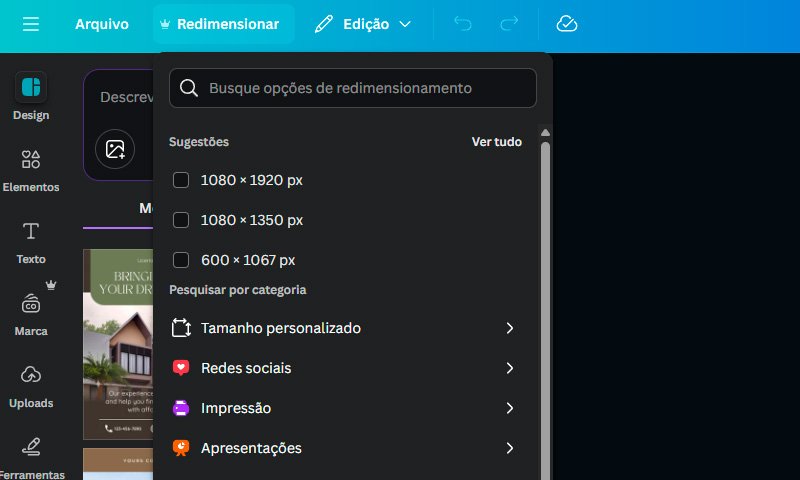
Canva → Redimensionar → Copiar & Redimensionar

Assim você adapta para:

  • alimentação vertical

  • feed quadrado

  • histórias

  • carretel

  • Facebook

  • Pinterest

Sem precisar fazer tudo do zero.

🧡 Transforme esses formatos em posts perfeitos com Templates Profissionais

Criar tudo sozinho leva tempo — e ainda mais quando você precisa adaptar seus posts para vários tamanhos.
Por isso, se você quer economizar horas e entregar artes profissionais, organizadas e visualmente fortes, conheça nossos packs:

👉 Packs Canva Prontos • Posts • Stories • Reels • Carrosséis

Eles são ideais para:

✔ Social medias
✔ Empreendedores
✔ Criadores de conteúdo
✔ Negócios locais
✔ Quem quer postar todos os dias sem perder tempo

➡ Clique aqui e veja todos os packs disponíveis.

Assim você usa o tamanho certo e o design certo — tudo no piloto automático.